Zeno
-
Постов
291 -
Зарегистрирован
-
Посещение
Тип контента
Загрузки
Форумы
Статьи и объявления
Гардероб
Маунты
Сообщения Allods Team
Магазин
Галерея
Весь контент Zeno
-
Error while running the chunk /Mods/Addons/ControlChecker/src/mainscript.lua:61: Can't get Widget from lua stack (param 1) func: ?, ?, line: -1, defined: C, line: -1, [C] func: GetName, method, line: -1, defined: C, line: -1, [C] func: destroyBar, upvalue, line: 61, defined: Lua, line: 58, /Mods/Addons/ControlChecker/src/mainscript.lua func: ?, ?, line: 114, defined: Lua, line: 101, /Mods/Addons/ControlChecker/src/mainscript.lua Addon [ControlChecker]: Event [EVENT_EFFECT_FINISHED] (handler [2]) execution failed
-
CannonShotZ Просмотр файла Автоматически вылезает из устройств корабля при следующих действиях: выстреле (любого типа) с пушки, чей откат составляет от 3 секунд; выключении лучемёта (3 действие); запуске регенерации щита; включении форсажа. Добавил Zeno Добавлено 17.10.2024 Категория Аддоны
-
Исправлено в 1.9.
-
18.5 (для версии игры 15.0.03.11) ! Замена LibDnD на актуальный. ! Технические изменения.
- 173 ответа
-
- 1
-

-
- сражение
- баффы и дебаффы
- (и ещё 1 )
-
Таймер на карте появится, если вы увидите как он дважды появится и дважды пропадёт не выходя с локации (между первым исчезновением и вторым появлением вычисляется время отсутствия - вы его видите в списке). Так для всех неизвестных траков. Чтобы Огнеяр стал известным траком, надо добавить в таблицу TrackTime в Settings.txt: ["Огнеяр"] = { ["!All"] = { time = 14400 } },
-
Надо включить "Сбор информации".
-
А для других дополнений папки и файлы есть? Вы хотя бы раз сохраняли изменения в настройках (нажимали "Ок" или "Применить" после их изменения со значений по умолчанию)? Папка не защищена от записи (не установлен атрибут "Только для чтения")? Вы оставляли галочку хотя бы на одном событии календаря?
-
Я навскидку глянул, версия здесь не содержит каких-то из фиксов под текущее API. Приложенная версия должна работать. KillAnnounce.zip
-
Попробуйте не держать всё время чужие корабли в цели визора. Взятие чужого корабля в цель прекращает подсчёт груза на вашем корабле. Аддон не может узнать сколько и чего вы везёте, поэтому алгоритм определения груза в трюме это предполагает по ряду условий и данных.
-
Посмотрю по возможности. Судя по тому, что я успел посмотреть, документация по подключению поддержки этого аддона расплывчата и фрагментирована.
-
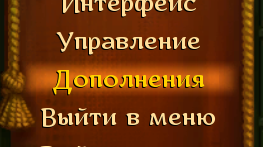
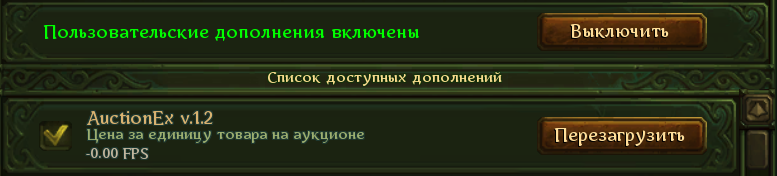
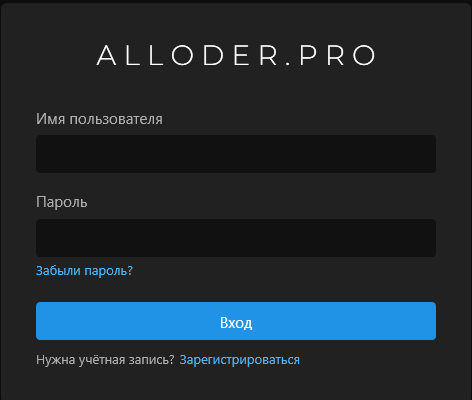
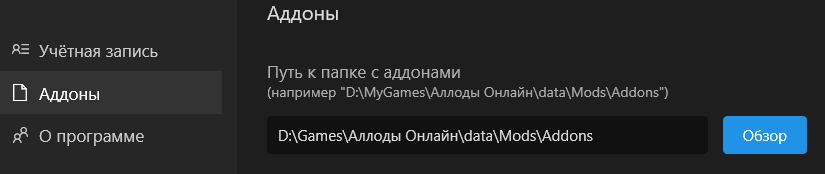
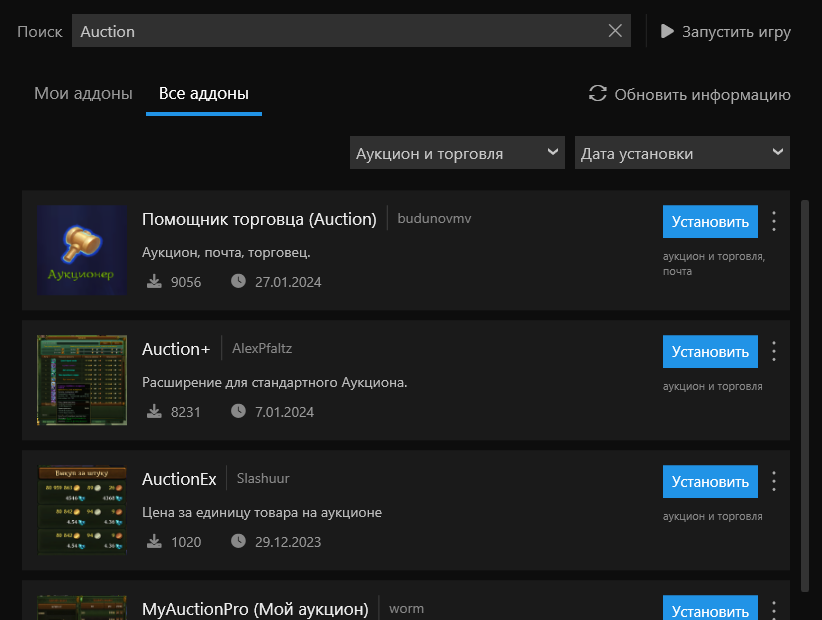
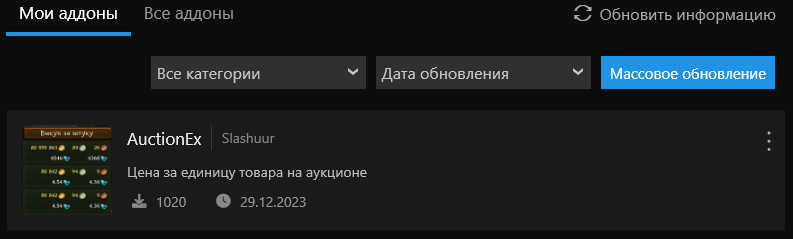
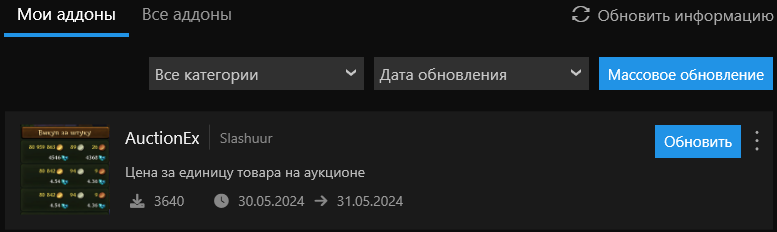
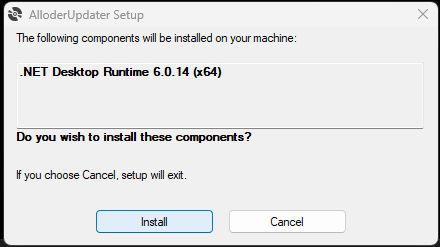
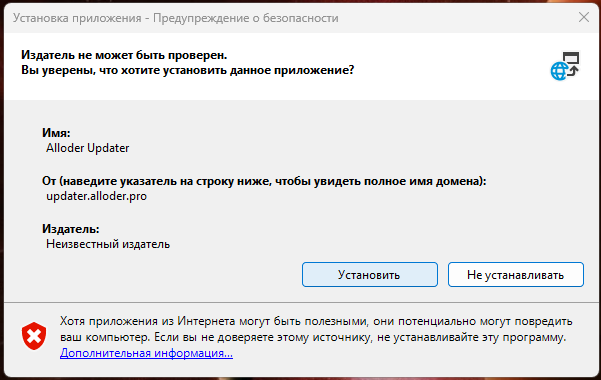
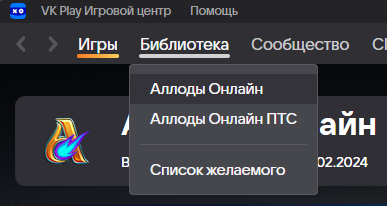
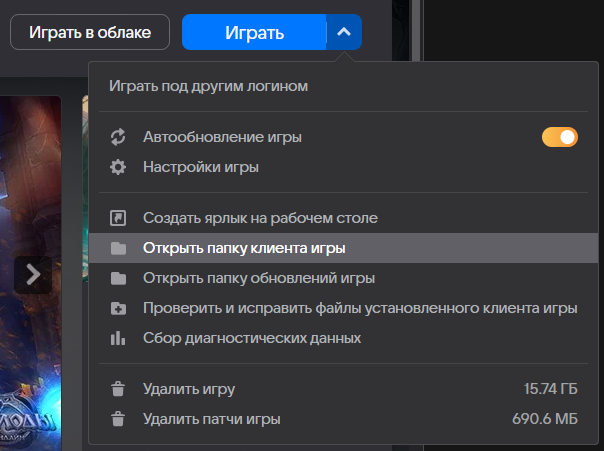
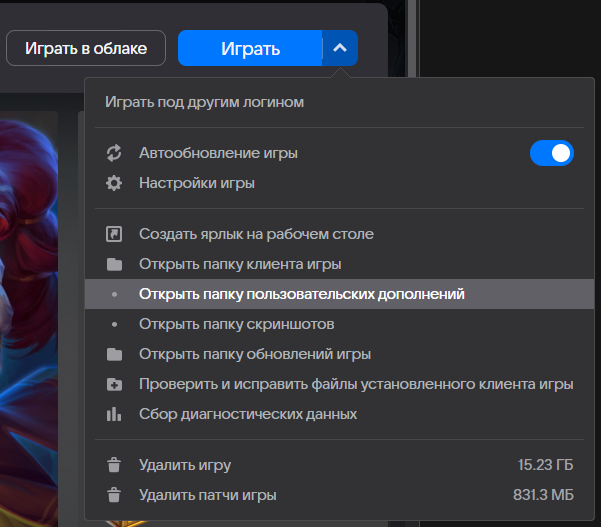
Установка дополнений (аддонов) Есть несколько способов как можно установить дополнения. Корректное выполнение любого из них ведет к появлению возможности включить и использовать дополнение в игре. Способ 1: Вручную Вы скачали какое-то дополнение в виде .zip или .pak архива и желаете добавить его в игру самостоятельно. О том, как скачать аддон на этом сайте, см. п. 1 способа 2 данного руководства. Откройте VK Play Игровой центр и перейдите на страницу игры Аллоды Онлайн (в верхнем меню Библиотека выберите Аллоды Онлайн). Нажмите на стрелку вниз справа от кнопки Играть, чтобы появилось выпадающее меню. Выберите пункт Открыть папку пользовательских дополнений и переходите к п. 3. Или выберите пункт Открыть папку клиента игры. После того, как папка игры открылась в проводнике, перейдите в папку data, в ней в папку Mods, а уже в ней в папку Addons (относительный путь data\Mods\Addons). В зависимости от того, в каком виде (архивом zip или архивом pak) поставляется дополнение, разместите его в открытой на предыдущем шаге папке следуя инструкциям ниже. Если вы скачали дополнение в виде pak-архива, его нужно поместить в эту же папку без изменений и переходите к п. 4. Если вы скачали дополнение в виде zip-архива, то его нужно распаковать в эту папку так, чтобы папка вашего дополнения разместилась в этой папке. А файл AddonDesc.(UIAddon).xdb находился непосредственно в папке вашего дополнения. Ваше дополнение установлено, теперь вы можете использовать его в игре. О том, как включить дополнение в игре, см. часть “Дополнения (аддоны) в игре” данного руководства. Способ 2: Программой Alloder Updater Вы хотите использовать дополнение, но не хотите устанавливать и обновлять его вручную. Перейдите по ссылке на страницу программы AlloderUpdater - автообновление аддонов и скачайте её. Нажмите кнопку Скачать файл (потребуется создать аккаунт или авторизоваться для скачивания файла). И примите условия кнопкой Принять и Скачать. Ваш браузер может попытаться вам помешать, не дайте ему это сделать. Перейдите в папку, куда вы скачали установщик программы и установите программу согласно инструкциям. Запустите установщик. Согласитесь на установку компонентов .NET Desktop Runtime, нажав Install, и подождите окончания их установки. В процессе установки могут появляться запросы контроля учётных записей о вашем желании установить компонент, отвечайте утвердительно (Да). В связи с отсутствием цифровой подписи у приложения, в процессе установки вы увидите предупреждение о безопасности. Если вы хотите продолжить установку, необходимо нажать Установить. Приложение будет установлено и запущено. Для него будет создан ярлык на рабочем столе. Если после установки вы закрыли приложение или оно было установлено ранее, то запустите его ярлыком Alloder Updater с рабочего стола. При первом запуске вам необходимо авторизоваться и проверить настройки приложения. Авторизоваться следует вашими данными для сайта alloder.pro. Если вы получили приложение из стороннего источника (категорически не рекомендуется) и у вас нет учётной записи, то необходимо будет зарегистрироваться. Если после авторизации у вас не появилось предложение выбрать путь к папке с аддонами, то выберите предпочитаемый язык приложения нажатием на иконку соответствующего флага. Затем перейдите в настройки приложения нажатием на иконку шестеренки. Проверьте путь к папке с дополнениями и при необходимости выберите его, нажав кнопку Обзор. О том, как узнать путь к папке с дополнениями, см. п. 1 - п. 2 способа 1 данного руководства. Для установки нового дополнения, найдите его в каталоге дополнений в приложении, выбрав вкладку Все аддоны. Если вы знаете название дополнения или его часть, введите его в поле Поиск. Если ищете дополнение по определенной тематике, выберите категорию в левом выпадающем списке категорий. Если вы хотите видеть список дополнений по алфавиту, а не времени размещения, то выберете По алфавиту в правом выпадающем списке упорядочивания. После того, как вы нашли нужное дополнение, вы можете установить его, нажав на кнопку Установить в плашке этого дополнения. Кроме того, из выпадающего меню при нажатии на вертикальное многоточие вы можете перейти на страницу этого дополнения на сайте, чтобы прочитать подробное описание. Ваше дополнение установлено, теперь вы можете использовать его в игре. О том, как включить дополнение в игре, см. часть “Дополнения (аддоны) в игре” данного руководства. Установленное дополнение и прочие дополнения из каталога (в том числе уставленные с сайта вручную) будут во вкладке Мои аддоны. Из выпадающего меню при нажатии на вертикальное многоточие вы можете перейти на страницу этого дополнения на сайте, чтобы прочитать подробное описание или сообщить об ошибке, а также переустановить его, перейти к папке или файлу дополнения, сбросить его настройки, или удалить дополнение совсем. Для обновления установленных (с сайта alloder.pro) дополнений, которые будут во вкладке Мои аддоны, вы можете использовать кнопку Обновить в плашке этого дополнения. А также использовать кнопку Массовое обновление, чтобы обновить все дополнения. Дополнения (аддоны) в игре При первой установке дополнений, а также при каждом обновлении клиента игры их необходимо включать в игре, чтобы их функционалом можно было пользоваться. Запустите игру и зайдите на персонажа. Откройте меню игры нажав иконку шестеренки на нижней панели слева или последовательно нажимая Esc на клавиатуре, пока не появится меню настроек игры. В меню игры откройте окно пользовательских дополнений, нажав на пункт Дополнения. В окне Пользовательские дополнения вы увидите, что пользовательские дополнения выключены. Включите их, нажав кнопку Включить. После того, как вы включили пользовательские дополнения, проверьте, что в плашках дополнений, функционалом которых вы хотите пользоваться, установлены галочки. Если вы не хотите, чтобы игра следила за производительностью дополнений и оповещала вас о снижении производительности из-за дополнений, не устанавливайте галочку Расширенная информация о дополнениях внизу окна Пользовательские дополнения. Это никак не повлияет на работу дополнений.





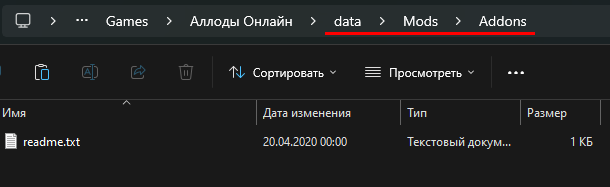
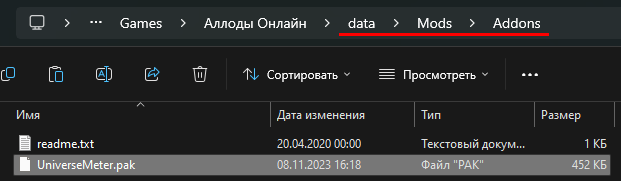
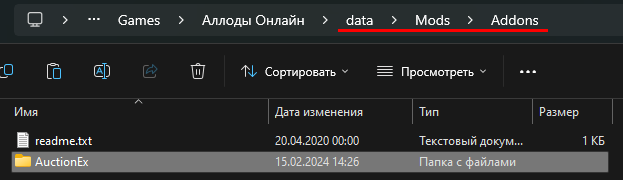
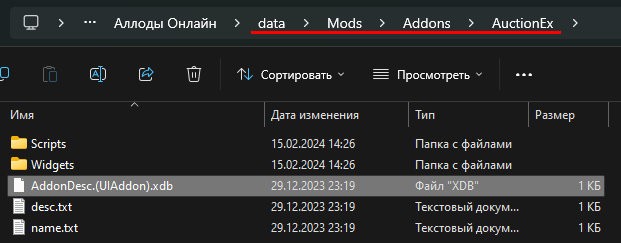
-
Нет, только собственных заклинаний.
-
Мне непонятна суть проблемы. На доску пишут время MSK всегда. Никаких других времён я там никогда не видел. Время для расчётов даёт игра (можно взять локальное и глобальное время, сейчас локальное). У вас какое-то иное время в игре (не MSK)? Если так, то прочие события у вас тоже проходят не в то время или время прочих событий изменено игрой под ваше время?
-
Долго. Посмотрю по возможности. А так за островами не будет видно астральных монстров, что тоже не очень хорошо. У не находящихся в бою монстров здоровье не отображается и они немного прозрачные. Можно попробовать сделать более прозрачными. Есть же белый (когда отображаются только указанные) и чёрный (когда отображаются все, кроме указанных) списки. Это интересно. Можно попробовать.
-
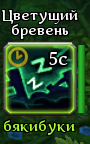
18.4 (для версии игры 15.0.01.36) ! Исправлено запаздывавшее появление и моргание иконки часов . ! Исправлено отображение времени на бафах без времени действия. ! Исправлены оформление и цвета владельца и источника бафа.
- 173 ответа
-
- 1
-
-
- сражение
- баффы и дебаффы
- (и ещё 1 )
-
18.3 (для версии игры 15.0.01.36) + Добавлено отображение имени владельца эффекта. + Добавлено отображение здоровья с 90% до 100% с анимацией его снижения. ! Для кол-ва уровней эффекта (стаков) цвет изменён на голубой, увеличен размер шрифта, немного откорректировано положение. ! Для иконки окончания времени эффекта изменено время появления с 20с на 10с и время мерцания с 10с на 5с. ! Для времени действия эффекта изменено местоположение. ! Для имени наложившего эффект изменено местоположение и цвет теперь зависит от того, кто наложил эффект (аватар/согрупник/участник отряда). Кроме того, добавлена возможность отображения имени в несколько строк, если оно состоит из нескольких слов и все они не помещаются в одну строку. ! В описание аддона добавлена информация о дате изменения и версии. ! Внесены актуализирующие изменения (в связи с изменениями в API), а также прочие изменения и исправления.
- 173 ответа
-
- 1
-
-
- сражение
- баффы и дебаффы
- (и ещё 1 )
-
[21:29:48]Error: addon ControlChecker(1714060181): Widgets::LuaFinishResizeEffect: WidgetSafe from lua stack (param 1) is invalidated and can't be used func: FinishResizeEffect, method, line: -1, defined: C, line: -1, [C] func: , upvalue, line: 0, defined: Lua, line: 0, /Mods/Addons/ControlChecker/mainscript.luac func: ?, ?, line: 0, defined: Lua, line: 0, /Mods/Addons/ControlChecker/mainscript.luac [21:31:16]Error: addon ControlChecker(1714060181): Widgets::LuaGetName: WidgetSafe from lua stack (param 1) is invalidated and can't be used func: GetName, method, line: -1, defined: C, line: -1, [C] func: , upvalue, line: 0, defined: Lua, line: 0, /Mods/Addons/ControlChecker/mainscript.luac func: , upvalue, line: 0, defined: Lua, line: 0, /Mods/Addons/ControlChecker/mainscript.luac func: ?, ?, line: 0, defined: Lua, line: 0, /Mods/Addons/ControlChecker/mainscript.luac В процессе работы.
-
[17:28:03]Error: addon ItemInfo(1714038279): Widgets::LuaDestroyWidget: WidgetSafe from lua stack (param 1) is invalidated and can't be used func: DestroyWidget, method, line: -1, defined: C, line: -1, [C] func: ClearWidget, global, line: 0, defined: Lua, line: 0, /Mods/Addons/ItemInfo/Scripts/ItemInfo.luac func: GetActiveIndex, global, line: 0, defined: Lua, line: 0, /Mods/Addons/ItemInfo/Scripts/ItemInfo.luac func: ?, ?, line: 0, defined: Lua, line: 0, /Mods/Addons/ItemInfo/Scripts/ItemInfo.luac Появляется после закрытия окна настроек.
-
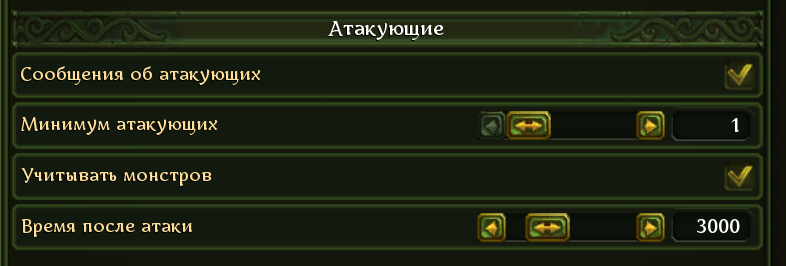
Эти настройки: Такие сообщения: Отображение кол-ва урона не поддерживается.

-
В оригинальном дополнении оно не то чтобы красное, а зависит от враждебности объекта. Меня устраивает здоровье всех объектов одним понятным цветом. Я подумаю над возможностью смены, но вы можете поменять сами тег Color вида 0xAARRGGBB в файлах Widgets/Textures/BarHPValue.(WidgetLayerSimpleTexture).xdb и Widgets/Textures/BarHP.(WidgetLayerSimpleTexture).xdb для заполнения и подложки соответственно. Это ошибка. Расстановка пушек на имперских кораблях с корпусом типа Корвет отличается от всех остальных (разработчик применил логичную схему расстановки вместо лигийской), по умолчанию для всех кораблей используется лигийская схема (потому что она охватывает 3 варианта расстановки из 4). Алгоритм определения и компенсирования этой ситуации, очевидно, не работает. В оригинальном дополнении такой алгоритм тоже есть, но он отличается. Поиск причины может затянуться, т.к., возможно, придётся прокачивать персонажа за Империю и строить ему корабль. Я посмотрю что можно сделать. Скорее всего они не помещаются в панель радара, но, возможно, само поле недостаточно велико для таких длинных надписей. Я посмотрю что можно сделать. Спасибо за предложение, но текущее расположение оборудования на корабле мне кажется адекватным. Если вам очень хочется другую расстановку, то редактируя ресурсы в Widgets/Ship вы можете передвигать оборудование по кораблю так, как вам того захочется. Опишу подробнее. Было бы неплохо, если бы не вылезающие за щиты лучемёты - это просто некрасиво и не отражает их реального расположения на корабле. Как поменять шрифт написано ниже, скорее всего, его смело можно увеличивать на 1-2 пункта. Чтобы лучше видеть изображения лучемётов, можно сдвинуть визор выше. Размер шрифта? В файле Widgets/Templates/ActionText_format.txt в теге fontsize. Отправка сообщений в чат использует актуальный метод отправки сообщений от дополнений, вместо оригинальных алгоритмов добавления текстовых блоков в окно чата. Текст сообщения в данном варианте - это просто текст, без оформления. То есть ему нельзя задавать цвет частично или полностью. Можно выбирать уровень сообщения (4 уровня с 4 разными цветами - можете посмотреть их в игре в настройках игрового чата). Посмотрю можно ли добавить выбор уровня в настройки.
-
ShipControlZ Просмотр файла Предоставляет схему корабля с состоянием устройств и карту астрала. Возможности: Отдельный или совмещённый режим радара. Переключение правой кнопкой мыши по иконке дополнения на панели интерфейса корабля. Раздельное перемещение (левой кнопкой мыши) и отключение панелей (правой кнопкой мыши) корабля и радара с помощью иконок дополнения на этих панелях. Включение панелей левой кнопкой мыши по иконке дополнения на панели интерфейса корабля. Возможность менять прицел пушки на один из предустановленных или штатный. Возможность выбора объектов радара нажатием левой кнопки мыши по этому объекту при использовании визора. Подробная информация об объекте радара или оборудование корабля при наведении курсора мыши на этот объект или оборудование. Возможность пометки выбранной визором цели на радаре. Возможность отображения названий объектов радара. Возможность визуализации зон аномалий на радаре. Возможность получать сообщения в чат об обнаружении кораблей, игроков на корабля, груза на кораблях. Категория чата: Системные-Дополнения-Сообщения. Возможность отображения эффектов кораблей, монстров. Поддерживаются белый и чёрный списки эффектов. Настраивается через меню настроек в игре. Вход в настройки осуществляется через кнопку на плашке дополнения в меню дополнений главного меню игры. Дополнение является развитием ShipControl за авторством icreator. Добавил Zeno Добавлено 25.05.2024 Категория Аддоны
-

Версия 1.77
10 696 раз скачали
Предоставляет схему корабля с состоянием устройств и карту астрала. Возможности: Отдельный или совмещённый режим радара. Переключение правой кнопкой мыши по иконке дополнения на панели интерфейса корабля. Раздельное перемещение (левой кнопкой мыши) и отключение панелей (правой кнопкой мыши) корабля и радара с помощью иконок дополнения на этих панелях. Включение панелей левой кнопкой мыши по иконке дополнения на панели интерфейса корабля. Возможность менять прицел пушки на один из предустановленных или штатный. Возможность выбора объектов радара нажатием левой кнопки мыши по этому объекту при использовании визора. Подробная информация об объекте радара или оборудование корабля при наведении курсора мыши на этот объект или оборудование. Возможность пометки выбранной визором цели на радаре. Возможность отображения названий объектов радара. Возможность визуализации зон аномалий на радаре. Возможность получать сообщения в чат об обнаружении кораблей, игроков на корабля, груза на кораблях. Категория чата: Системные-Дополнения-Сообщения. Возможность отображения эффектов кораблей, монстров. Поддерживаются белый и чёрный списки эффектов. Настраивается через меню настроек в игре. Вход в настройки осуществляется через кнопку на плашке дополнения в меню дополнений главного меню игры. Дополнение является развитием ShipControl за авторством icreator.Бесплатный